
✅ Crea un layout professionale, inserisci dati personali, esperienze, istruzione e competenze; cura stile, chiarezza e sintesi del curriculum.
Per creare un curriculum con Word in modo efficace, è fondamentale seguire alcuni passaggi essenziali che ti permetteranno di ottenere un documento professionale, chiaro e facilmente leggibile. Prima di tutto, è importante scegliere un modello adatto o partire da un documento vuoto, poi organizzare le informazioni in sezioni ben definite come dati personali, esperienza lavorativa, formazione e competenze. Successivamente, dovrai curare il layout utilizzando gli strumenti di formattazione di Word per rendere il curriculum accattivante senza esagerare con colori o font diversi.
In questo articolo approfondiremo ogni fase fondamentale per realizzare un curriculum con Word che ti aiuti a mettere in evidenza le tue qualità professionali. Vedremo come selezionare e personalizzare un modello predefinito, quali sezioni inserire obbligatoriamente, come formattare testo e titoli, e quali strategie adottare per rendere il documento efficace sia per i recruiter che per i sistemi automatici di selezione. Inoltre, includeremo suggerimenti pratici e esempi concreti per accompagnarti passo dopo passo nella creazione del tuo curriculum.
Guida Passo Passo per Personalizzare il Curriculum in Word
Creare un curriculum personalizzato con Word non è mai stato così semplice! Seguendo questa guida dettagliata, potrai trasformare un modello standard in un documento unico e professionale, che cattura l’attenzione dei recruiter.
1. Scegliere il Modello Giusto
Word offre una vasta gamma di modelli predefiniti per curriculum, ma la personalizzazione è la chiave. Prova a selezionare un modello che meglio rispecchi il tuo settore e stile personale. Ad esempio:
- Modelli moderni: ideali per professionisti creativi come designer o marketer.
- Modelli classici: perfetti per ruoli più tradizionali come amministrazione o finanza.
Consiglio pratico: Prima di iniziare, salva il modello con un nuovo nome per evitare di sovrascrivere l’originale.
2. Personalizzare il Layout e i Colori
Un tocco di colore e un layout curato possono fare la differenza.
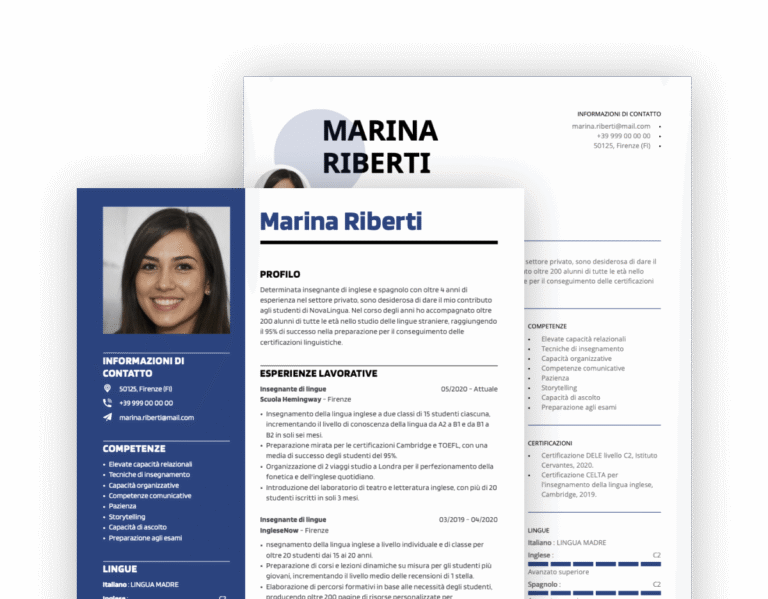
- Colori: utilizza palette sobrie e professionali, come tonalità di blu, grigio o verde scuro.
- Font: scegli caratteri leggibili come Calibri, Arial o Garamond, e mantieni una dimensione tra 10 e 12 punti.
- Allineamento: prediligi un allineamento coerente per titoli, sottotitoli e testo.
Esempio concreto: un recruiter impiega in media 6 secondi per la prima lettura di un curriculum, quindi un layout chiaro è fondamentale per fare un’ottima prima impressione.
3. Inserire e Formattare le Sezioni Fondamentali
Il contenuto è il cuore pulsante del curriculum. Le sezioni principali da includere sono:
- Dati personali: nome, contatto, LinkedIn (se disponibile).
- Profilo professionale: breve descrizione che sintetizza la tua esperienza e obiettivi.
- Esperienza lavorativa: lista delle posizioni ricoperte, con date e responsabilità chiave.
- Formazione: titoli di studio e corsi rilevanti.
- Competenze: sia tecniche (es. software) che trasversali (es. team working).
Nota: usa elenchi puntati per descrivere responsabilità e risultati, facilitando la lettura.
4. Aggiungere Elementi Grafici per Migliorare la Presentazione
Word permette di integrare elementi visuali senza appesantire il documento:
- Linee orizzontali: per separare sezioni con eleganza.
- Icone o simboli: per evidenziare i contatti o le competenze.
- Grafici a barre: per mostrare il livello di competenze tecniche.
Consiglio utile: non esagerare con gli elementi grafici per mantenere una professionalità e facilitare la lettura automatica da parte di software di selezione (ATS).
5. Salvare in Formati Adeguati e Stampare
Una volta completato, è importante salvare il curriculum correttamente:
| Formato | Vantaggi | Quando usarlo |
|---|---|---|
| .docx | Facilmente modificabile. | Se prevedi di apportare modifiche frequenti o inviare via email. |
| Layout preservato, compatibile con la maggior parte dei dispositivi. | Per invii ufficiali e candidature online. |
Importante: verifica sempre l’anteprima di stampa per assicurarti che margini e impaginazione siano perfetti.
Domande frequenti
Come si apre un modello di curriculum in Word?
Apri Word, clicca su “File”, poi su “Nuovo” e cerca “Curriculum” nella barra di ricerca per scegliere un modello preimpostato.
Quali sezioni non devono mancare in un curriculum?
Le sezioni essenziali sono: dati personali, obiettivo professionale, esperienza lavorativa, istruzione e competenze.
Come posso personalizzare il mio curriculum in Word?
Modifica testi, colori e stili in base alla tua personalità e al settore di interesse, mantenendo la chiarezza e la professionalità.
È necessario salvare il curriculum in formato PDF?
Sì, il PDF mantiene la formattazione intatta e garantisce una migliore compatibilità con i sistemi di selezione automatica.
Posso aggiungere elementi grafici nel curriculum formato Word?
Sì, puoi inserire icone, linee, tabelle e immagini, ma devono essere usati con parsimonia per non distrarre il lettore.
| Passaggi Essenziali | Dettagli |
|---|---|
| 1. Scegliere il modello | Accedi a “File” > “Nuovo” e seleziona un modello di curriculum adatto |
| 2. Inserire dati personali | Nome, indirizzo, telefono, email e profili social professionali (facoltativo) |
| 3. Scrivere l’obiettivo professionale | Breve riepilogo delle proprie aspirazioni lavorative |
| 4. Aggiungere esperienza lavorativa | Elencare i ruoli con date, aziende e responsabilità principali |
| 5. Inserire il percorso di studi | Educazione formale, corsi rilevanti e certificazioni |
| 6. Evidenziare competenze e abilità | Competenze tecniche, linguistiche e personali |
| 7. Personalizzare grafica e formato | Adattare colori e font, inserire elementi grafici con moderazione |
| 8. Salvare e esportare | Salva come documento Word e esporta in PDF per invii ufficiali |
Hai domande o suggerimenti? Lascia un commento qui sotto e non dimenticare di visitare altri articoli del nostro sito per approfondire tecniche di ricerca lavoro e consigli professionali!