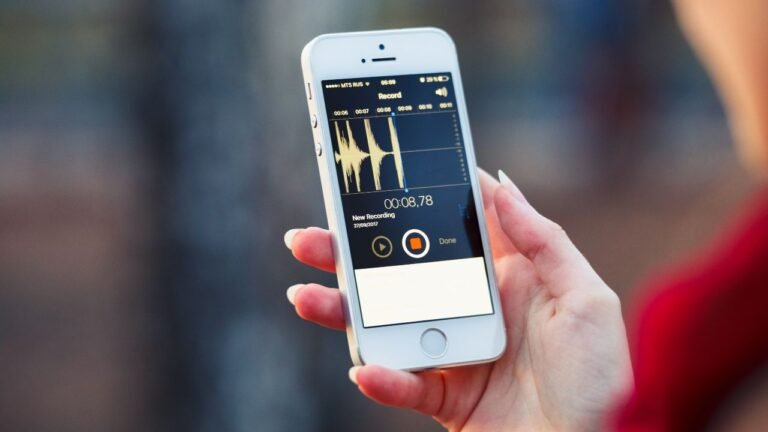

✅ Per registrare audio e video con il telefonino, apri l’app fotocamera, seleziona “video” o “registratore” e premi il pulsante rosso.
Registrare audio e video con il telefonino è un’operazione semplice e immediata grazie alle funzionalità integrate negli smartphone moderni. Per registrare un video, basta aprire l’app fotocamera e selezionare la modalità video, quindi premere il pulsante di registrazione. Per l’audio, molti dispositivi hanno un’app registratore vocale preinstallata, accessibile dal menu delle app o tramite una ricerca rapida.
In questo articolo vedremo in dettaglio come utilizzare le applicazioni native degli smartphone per registrare audio e video di qualità, quali impostazioni regolare per migliorare le registrazioni, e infine alcuni suggerimenti su applicazioni di terze parti utili per esigenze più avanzate.
Registrare Video con il Telefonino
Per registrare un video, segui questi passaggi:
- Apri l’app Fotocamera preinstallata sul tuo smartphone.
- Seleziona la modalità video utilizzando l’icona o lo scorrimento del menu.
- Premi il pulsante di registrazione (di solito un cerchio rosso) per iniziare a registrare.
- Durante la registrazione, puoi mettere in pausa o scattare foto istantanee in base alle opzioni fornite.
- Premi nuovamente lo stop per terminare la registrazione e salvare il file automaticamente nella galleria.
Consigli per migliorare la qualità del video
- Imposta la risoluzione: in impostazioni della fotocamera puoi scegliere tra 720p, 1080p o 4K, la scelta dipende dalle capacità del dispositivo e dallo spazio di archiviazione disponibile.
- Stabilizzazione: attiva la stabilizzazione video per ridurre il mosso.
- Usa la luce naturale: la luce migliora drasticamente la qualità dell’immagine, cerca di registrare in ambienti ben illuminati.
Registrare Audio con il Telefonino
Per registrare audio, normalmente è presente un’app chiamata Registratore vocale o simile. Ecco cosa fare:
- Apri l’app Registratore vocale o un’app simile del tuo smartphone.
- Premi il pulsante di registrazione per iniziare a catturare l’audio.
- Parla o registra il suono desiderato mantenendo il microfono libero da ostruzioni.
- Premi stop per terminare e salvare la registrazione.
Consigli per registrazioni audio di qualità
- Riduci i rumori di fondo: cerca un ambiente silenzioso o usa un microfono esterno se disponibile.
- Regola il volume di ingresso se l’app lo consente per evitare distorsioni.
- Salva e organizza le registrazioni in cartelle per trovarle facilmente.
Applicazioni di Terze Parti
Se desideri funzionalità più avanzate, come editing integrato, filtri per audio/video o formati professionali, ci sono numerose app sul mercato:
- Per video: app come Filmic Pro offrono controllo manuale su messa a fuoco, esposizione, e frame rate.
- Per audio: app come WaveEditor o Easy Voice Recorder permettono la modifica e l’esportazione in vari formati.
Passaggi dettagliati per attivare la registrazione su smartphone
Registrare audio e video direttamente dal tuo smartphone è più semplice di quanto tu possa immaginare, ma per sfruttare al meglio le funzionalità offerte dal dispositivo, è utile conoscere i passaggi precisi. Scopriamo insieme come procedere, sia su sistemi Android che iOS.
1. Preparazione del dispositivo
- Verifica lo spazio di archiviazione: Prima di iniziare, assicurati di avere abbastanza memoria libera. Un video in alta definizione può occupare diversi gigabyte.
- Libera la memoria: Se necessario, elimina file o app non indispensabili per evitare interruzioni durante la registrazione.
- Controlla la batteria: Per evitare che il dispositivo si spenga nel bel mezzo della registrazione, assicurati che la batteria sia carica almeno al 50% o, meglio, connettiti a una fonte di alimentazione.
2. Apertura dell’app fotocamera
- Trova l’icona Fotocamera nel menu o sulla schermata principale.
- Apri l’app e passa dalla modalità foto a quella video utilizzando il selettore, solitamente uno swipe o un pulsante dedicato.
Consiglio: alcuni smartphone permettono di personalizzare la risoluzione e i frame per secondo prima di iniziare a registrare, migliorando così la qualità finale.
3. Impostazioni audio
Se vuoi registrare anche l’ audio, verifica che il microfono sia attivo e che non siano attive funzioni come la soppressione del rumore che potrebbero alterare la qualità.
- In molti smartphone puoi scegliere tra diversi microfoni (anteriore o posteriore) a seconda di dove tieni il telefono.
- Accessori utili: Per una qualità audio superiore, puoi considerare l’uso di microfoni esterni compatibili con il tuo smartphone.
4. Avvio della registrazione
- Posiziona lo smartphone stabilmente (usare un treppiede o una superficie piana aiuta molto).
- Premi il pulsante rosso o dedicato per avviare la registrazione.
- Mentre registri, cerca di evitare movimenti bruschi e rumori indesiderati.
5. Salvataggio e condivisione
Una volta terminata la registrazione, premi il pulsante stop. Il file verrà salvato automaticamente nella galleria o nell’app dedicata.
- Puoi visionare l’anteprima per assicurarti che tutto sia andato bene.
- Condivisione immediata: usa le opzioni integrate per inviare video o audio tramite messaggi, email o piattaforme social.
Esempio pratico: registrazione di un’intervista
Immagina di dover registrare un’intervista con il tuo smartphone. Ecco come potresti procedere:
- Prepara il luogo scegliendo un ambiente silenzioso.
- Posiziona il telefono su un treppiede di fronte all’intervistato.
- Se possibile, collega un microfono esterno lavalier per catturare chiaramente la voce.
- Avvia la registrazione video con audio e monitora la durata.
- Al termine, verifica che il file sia salvato correttamente prima di spegnere il dispositivo.
Tabella riepilogativa delle impostazioni ideali
| Parametro | Consiglio ideale | Motivazione |
|---|---|---|
| Risoluzione video | 1080p o superiore | Bilancia qualità e dimensione file |
| Frame rate | 30 fps | Fluidità adeguata per la maggior parte delle situazioni |
| Microfono | Esterno, se possibile | Migliora la qualità audio riducendo rumori ambientali |
| Luce | Illuminazione naturale o luce aggiuntiva | Evita immagini scure o sgranate |
Domande frequenti
Quali app posso usare per registrare audio e video sul telefonino?
La maggior parte degli smartphone ha app native come “Fotocamera” o “Registratore vocale”. In alternativa, puoi scaricare app come Open Camera o Voice Recorder.
Come migliorare la qualità delle registrazioni audio?
Usa un microfono esterno, evita ambienti rumorosi e registra vicino alla fonte del suono per migliorare la qualità dell’audio.
È possibile registrare video in 4K con il telefonino?
Sì, molti smartphone moderni supportano la registrazione video in 4K, ma verifica nelle impostazioni della fotocamera.
Come posso salvare e condividere le registrazioni?
Le registrazioni vengono salvate nella galleria o nella cartella audio/video. Puoi condividerle tramite email, messaggi o social media direttamente dall’app.
Quanto spazio occupano le registrazioni audio e video?
La dimensione dipende dalla durata e qualità. Un minuto di video 4K può occupare circa 300-400 MB, mentre l’audio è molto più leggero.
| Tipologia | App Consigliate | Consigli per Qualità | Spazio Occupato (per minuto) |
|---|---|---|---|
| Audio | Registratore Vocale, Voice Recorder | Usare microfono esterno, evitare rumori | 1-2 MB |
| Video HD (1080p) | Fotocamera nativa, Open Camera | Buona illuminazione, stabilizzare il telefono | 100-150 MB |
| Video 4K | Fotocamera nativa, Filmic Pro | Uso di treppiede, illuminazione professionale | 300-400 MB |
Hai trovato utile questa guida? Lascia un commento qui sotto e visita il nostro sito per scoprire altri articoli interessanti su tecnologia e smartphone!