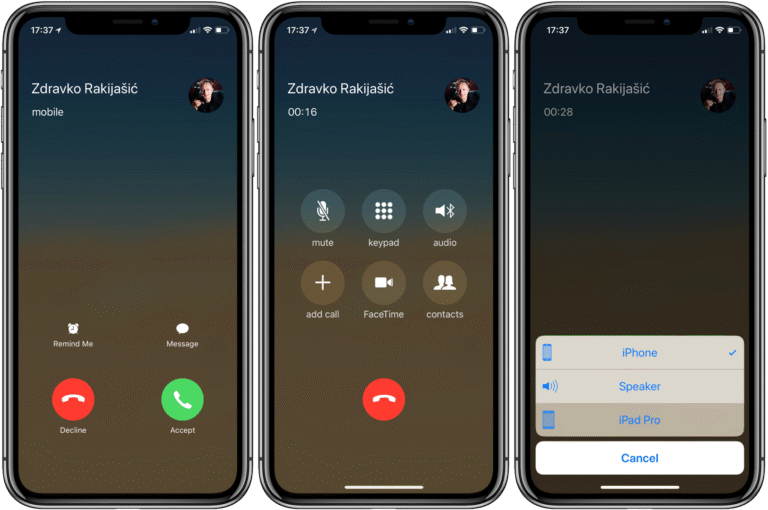

✅ Registrare chiamate su iPhone senza app esterne è impossibile direttamente: Apple vieta questa funzione per privacy e sicurezza degli utenti.
Registrare le chiamate su iPhone senza utilizzare app esterne è possibile, ma con alcune limitazioni dovute alle restrizioni di iOS. Il metodo più semplice consiste nell’utilizzare la funzione di registrazione vocale integrata tramite un altro dispositivo oppure sfruttare il servizio di conferenza telefonica con un servizio di registrazione esterno via chiamata. iOS, infatti, non permette la registrazione diretta delle chiamate per motivi di privacy e sicurezza, quindi non esiste una funzione nativa che consenta la registrazione audio direttamente dal telefono.
In questo articolo approfondiremo le diverse tecniche disponibili per registrare le chiamate su iPhone senza installare applicazioni di terze parti. Vedremo come utilizzare il registratore vocale di iOS con un dispositivo esterno, come sfruttare la funzione di chiamata in conferenza per effettuare registrazioni tramite servizi telefonici, e quali accorgimenti adottare per rispettare la normativa sulla privacy durante la registrazione. Forniremo esempi pratici e suggerimenti per ottenere una registrazione di qualità, analizzando vantaggi e svantaggi di ciascun metodo per aiutarti a scegliere la soluzione più adatta alle tue esigenze.
Registrazione tramite un dispositivo esterno
Il modo più immediato per registrare una chiamata senza app è utilizzare un secondo dispositivo (ad esempio un altro smartphone, un registratore digitale o un computer) posto vicino all’iPhone durante la chiamata. Attivando la funzione di registrazione vocale sul secondo dispositivo, potrai catturare l’audio di entrambe le parti con una buona qualità, soprattutto se il telefono è in vivavoce.
Vantaggi
- Nessun bisogno di app o configurazioni complesse.
- Compatibile con qualsiasi versione di iOS.
- Rispetto della privacy, in quanto la registrazione è esterna e visibile.
Svantaggi
- Qualità audio dipendente dall’ambiente e dalla distanza.
- Meno pratico in situazioni di mobilità o in luoghi rumorosi.
Registrazione tramite chiamata in conferenza con servizi telefonici
Alcuni operatori telefonici o servizi esterni offrono la possibilità di creare chiamate in conferenza con la registrazione automatica integrata. Il procedimento consiste nel chiamare un numero dedicato che registra la chiamata mentre si parla con l’interlocutore. Questo metodo è utile quando si desidera una registrazione più professionale senza dover utilizzare app direttamente sull’iPhone.
Come funziona
- Effettuare una chiamata al servizio di registrazione.
- Aggiungere in conferenza la persona da registrare.
- La chiamata viene registrata e solitamente salvata su cloud o inviata via email.
Considerazioni legali
Prima di procedere con qualsiasi registrazione, è fondamentale informare e ottenere il consenso degli interlocutori, in quanto in molti Paesi la registrazione senza consenso è illegale.
Metodi alternativi per salvare le conversazioni telefoniche su iPhone
Registrare una chiamata telefonica direttamente su iPhone può sembrare un’impresa ardua senza ricorrere alle app esterne, ma fortunatamente ci sono diverse soluzioni efficaci e legali per salvare le conversazioni in modo pratico e sicuro.
1. Utilizzo del Registratore Vocale con la funzione Vivavoce
Un metodo semplice e immediato è sfruttare la modalità vivavoce del tuo iPhone combinata con l’app Memo Vocali. Ecco come procedere:
- Avvia la chiamata sul tuo iPhone.
- Attiva la modalità vivavoce per permettere al microfono di captare entrambe le voci.
- Apri l’app Memo Vocali e premi il tasto di registrazione.
- Al termine della chiamata, salva la registrazione.
È un metodo molto utile per chi non vuole installare software aggiuntivi e desidera una soluzione rapida. Tuttavia, la qualità audio può variare in base all’ambiente circostante.
2. Registrare tramite un dispositivo esterno
Un’altra opzione consiste nel collegare un dispositivo di registrazione esterno, come un registratore digitale o un altro smartphone, vicino all’altoparlante mentre è attiva la modalità vivavoce. Questo metodo è particolarmente indicato per:
- Registrazioni di alta qualità, soprattutto in contesti professionali.
- Situazioni in cui si vuole evitare di toccare il telefono durante la conversazione.
Anche se questa soluzione è semplice, richiede un po’ di attrezzatura aggiuntiva.
3. Utilizzo di servizi telefonici con funzione di registrazione
Alcuni operatori telefonici offrono servizi integrati di registrazione delle chiamate. Ad esempio, in ambito aziendale, è possibile attivare opzioni avanzate tramite la propria linea VoIP o PBX. Questi servizi:
- Consentono di registrare automaticamente tutte le chiamate in entrata e uscita.
- Spesso offrono la possibilità di archiviare in cloud le conversazioni con accesso sicuro.
Questa soluzione è ideale per le imprese che necessitano di monitorare la qualità del servizio o mantenere traccia delle comunicazioni.
4. Funzionalità di iPhone per registrare chiamate tramite FaceTime
Se la conversazione avviene tramite FaceTime, è possibile sfruttare la funzione registrazione schermo incorporata in iOS per salvare audio e video delle chiamate:
- Attiva la registrazione schermo dal Centro di Controllo (Impostazioni > Centro di Controllo > Personalizza controlli > aggiungi “Registrazione schermo”).
- Avvia la chiamata FaceTime.
- Avvia la registrazione schermo per registrare audio e video simultaneamente.
- Al termine, ferma la registrazione per salvarla nell’app Foto.
Nota importante: assicurati di informare la controparte che stai registrando la chiamata, in conformità con la normativa vigente sulla privacy.
Tabella riepilogativa dei metodi alternativi per registrare chiamate su iPhone
| Metodo | Pro | Contro | Quando usarlo |
|---|---|---|---|
| Registratore vocale + Vivavoce | Semplice, nessuna app esterna | Qualità audio variabile | Registrazioni rapide e informali |
| Dispositivo esterno | Alta qualità audio | Richiede altra attrezzatura | Contesti professionali |
| Servizi operatori VoIP/PBX | Automatizzato, archiviazione cloud | Disponibile solo per aziende e linee speciali | Uso aziendale e monitoraggio qualità |
| Registrazione schermo FaceTime | Audio e video simultanei | Solo per FaceTime, serve consenso | Chiamate FaceTime |
Ricordati sempre di rispettare le leggi sulla privacy e ottenere il consenso di chi partecipa alla chiamata prima di procedere con qualsiasi tipo di registrazione.
Domande frequenti
È possibile registrare chiamate su iPhone senza usare app esterne?
Sì, è possibile utilizzare la funzione di registrazione vocale tramite la chiamata in conferenza con un altro dispositivo o il segreteria telefonica per registrare la conversazione.
Come funziona la registrazione con la segreteria telefonica?
Durante una chiamata, puoi aggiungere il tuo numero di segreteria telefonica come partecipante in conferenza; la segreteria registrerà la conversazione.
Ci sono limitazioni legali nella registrazione delle chiamate?
Sì, è importante informarsi sulle leggi locali; in molte giurisdizioni è necessario il consenso di tutte le parti coinvolte.
Quali alternative ci sono se non voglio usare app esterne?
Oltre alla segreteria telefonica e al conferenza chiamata, puoi usare un altro dispositivo per registrare l’audio esternamente.
La qualità audio delle registrazioni è buona?
La qualità dipende molto dal metodo usato; la segreteria telefonica può avere una qualità inferiore rispetto a una registrazione diretta.
| Metodo | Descrizione | Pro | Contro |
|---|---|---|---|
| Chiamata in conferenza con segreteria telefonica | Aggiungi segreteria alla chiamata per registrare automaticamente | Nessuna app necessaria, registrazione automatica | Qualità audio limitata, dipende da operatore |
| Registrazione con altro dispositivo | Usa un secondo dispositivo per registrare l’audio esternamente | Facile e immediato | Qualità audio può essere bassa, ambientale |
| App esterne (non desiderate) | App specializzate per registrazione chiamate | Alta qualità e funzionalità multiple | Richiede installazione, può costare, privacy |
Hai trovato utile questa guida? Lascia i tuoi commenti qui sotto e dai un’occhiata ai nostri altri articoli sul sito per scoprire nuovi trucchi e consigli per il tuo iPhone!